Quand une tâche glisse, déplacer automatiquement tout ce qui en dépend
En bref
Dites à l’échéancier quelles tâches dépendent de quelles autres. Liez les éléments qui bougent toujours ensemble : déplacer l’un déplace les autres du même nombre de jours. Sur la ligne du temps du flux de travail de Kapcal, tracez une flèche d’une tâche vers ce qui la suit : une fin tardive pousse la tâche suivante au jour ouvrable suivant, juste ce qu’il faut. Verrouillez les échéances qui ne peuvent pas bouger : Kapcal vous avertit au lieu de les repousser.
Pourquoi on le fait encore à la main
Dans la plupart des calendriers, chaque événement est isolé. Quand la conception dépasse de trois jours, quelqu’un déplace la révision avec le client, puis la réalisation, puis les essais, puis le lancement et tout ce qui suit, en espérant n’en avoir oublié aucun. Un chiffrier peut le faire avec des formules, jusqu’à ce que quelqu’un tape par-dessus une formule.
Un horaire qui se déplace tout seul a besoin de deux choses qu’un calendrier ignore : quelles dates dépendent de quelles autres, et lesquelles ne doivent jamais bouger.
Étape par étape
Liez les éléments qui bougent ensemble
Dans le calendrier, choisissez un élément : une petite poignée de lien paraît à l’intérieur de chaque extrémité de sa barre. Glissez une poignée sur un autre élément. Déplacer l’un ou l’autre les déplace maintenant tous deux du même nombre de jours, plus tôt ou plus tard.
Un élément lié à un autre, puis les deux déplacés ensemble. Tracez des flèches pour ce qui doit suivre
Dans l’onglet Flux de travail, cliquez sur une tâche et glissez la poignée à l’intérieur de sa fin vers la tâche qui suit. Quand la première finit plus tard, ce qui suit passe au jour ouvrable suivant, juste ce qu’il faut. Avancer une date ne ramène jamais rien en arrière : la marge n’est pas perdue. En gestion de projet, chaque flèche est une dépendance fin-début.
Une tâche étirée sur la ligne du temps : tout ce qui suit se déplace jusqu’à une date de livraison verrouillée. Verrouillez les échéances
Verrouillez une date qui ne peut pas bouger (le cadenas dans Détails), ou toute une catégorie. Si le travail l’atteint, Kapcal la laisse en place, fait passer la flèche au rouge et vous avertit, avec Annuler.
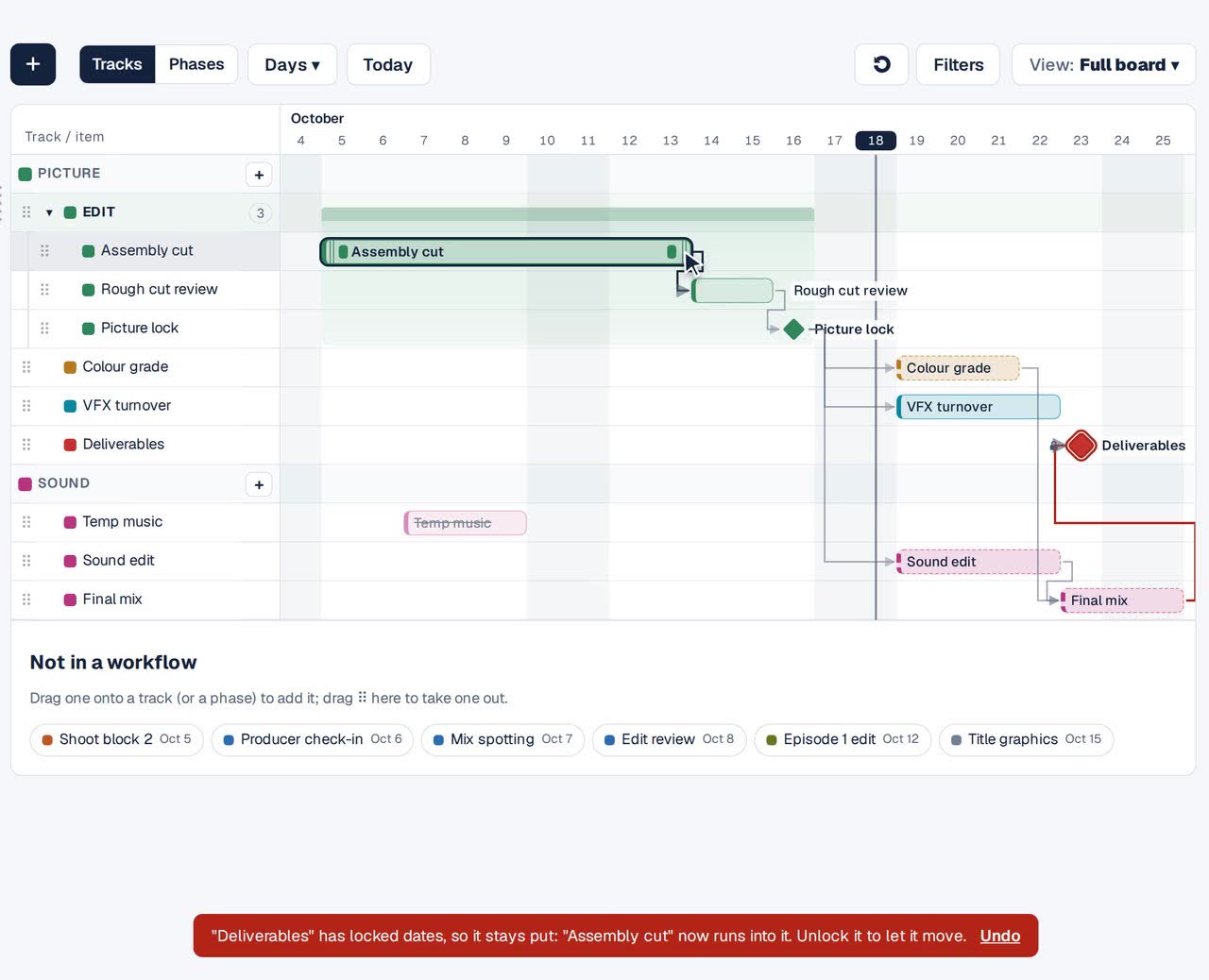
Une date de livraison verrouillée tient bon; le mixage qui la dépasse passe au rouge. Voyez ce qui fixe la date de fin
Jours ▾ → Chemin critique encadre la chaîne qui fixe votre date de fin; les hachures montrent la marge : de combien de jours ouvrables le reste peut glisser.
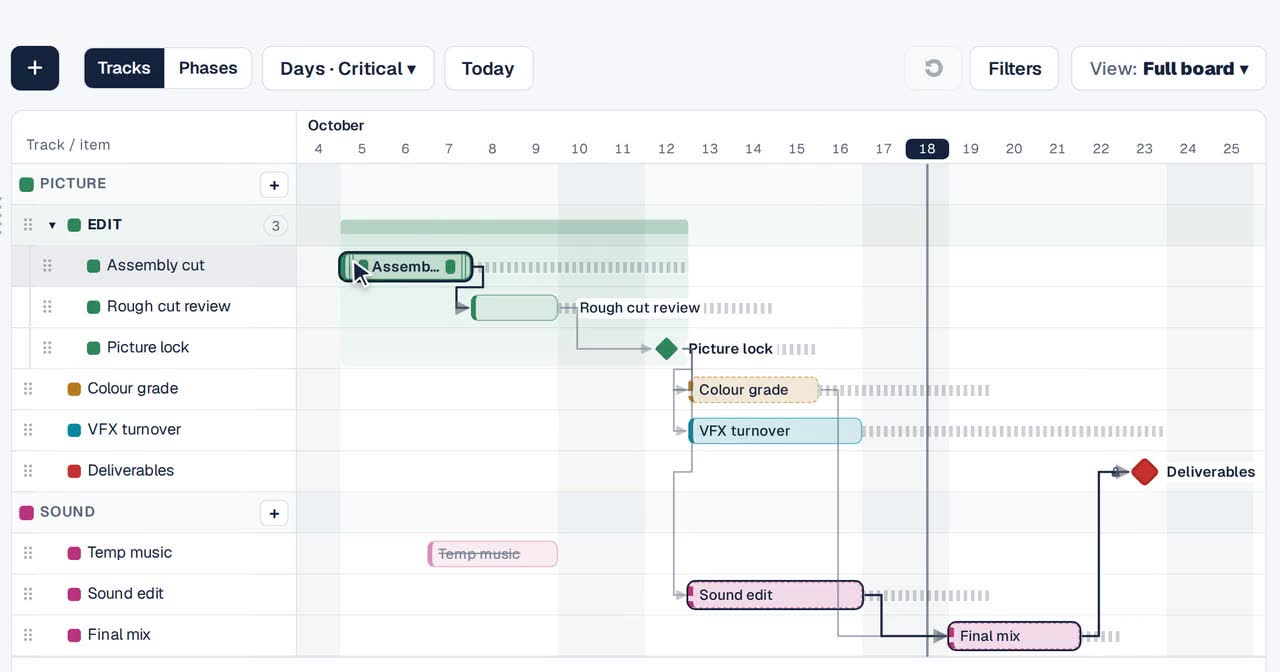
Le chemin critique, encadré; les hachures montrent la marge en jours ouvrables. Annulez n’importe quel déplacement
Chaque déplacement, flèche et verrou s’annule une étape à la fois, avec Ctrl+Z (⌘Z sur Mac) ou le bouton Annuler à côté de Filtres.


Lien ou flèche?
Lien
Déplace les éléments ensemble, du même nombre de jours, dans les deux sens, peu importe où le déplacement est fait : sur le tableau, ou dans Google Agenda, Outlook ou Asana. Pour ce qui voyage en paire : une séance et sa préparation, un événement et son jumeau dans un autre calendrier.
Flèche
Pousse seulement ce qui suit, seulement au besoin, en jours ouvrables. Pour une suite de travaux : conception, puis réalisation, puis essais.
Verrou
Ne bouge jamais, et le dit quand quelque chose l’atteint. Pour les dates de lancement, les échéances des clients, les jours d’événement.
Autres façons de faire
Des formules dans un chiffrier
Début = fin précédente + 1 jour ouvrable fait l’affaire, jusqu’à ce qu’on tape par-dessus une formule ou qu’on insère une ligne au mauvais endroit.
Un outil de diagramme de Gantt
Les dépendances, c’est leur force; ils vivent souvent à part du calendrier que l’équipe consulte vraiment.
Déplacer à la main
Ça va pour deux dates. Avec dix, on en oublie une.
Questions
Avancer un élément ramène-t-il les autres?
Pas avec les flèches : la marge reste. Avec un lien, oui : les éléments liés bougent toujours du même nombre de jours.
Quel type de dépendance est une flèche?
Fin-début : ce qui suit commence au plus tôt le jour ouvrable après la fin de ce qui le précède. Pour deux éléments qui doivent toujours bouger du même nombre de jours, utilisez plutôt un lien.
Qu’est-ce qu’un jour ouvrable?
Du lundi au vendredi. Les flèches poussent au jour ouvrable suivant.
Les flèches fonctionnent-elles aussi dans le calendrier?
Oui. Déplacez un élément dans le calendrier, dans l’agenda ou dans Modifier l’élément, et ce qui le suit est poussé de la même façon. Les flèches se tracent et se voient sur la ligne du temps.
Et si une date est déplacée dans Google Agenda ou Outlook?
Les éléments liés suivent à la synchronisation suivante. Les flèches s’appliquent aux déplacements faits dans Kapcal; le prochain déplacement fait là rattrape le reste.