Gérer plusieurs projets dans un même calendrier, sans le fouillis
En bref
Gardez tous les projets sur un même tableau, chacun avec ses catégories et ses couleurs, puis décidez de ce que vous voyez : cliquez sur un projet ou une catégorie pour l’afficher ou le masquer, filtrez par responsable, statut ou dates, et enregistrez une vue par équipe. Tout le monde travaille avec les mêmes dates, et chacun ne voit que ce dont il a besoin.
Pourquoi un calendrier par projet, ou un seul pour tout, ne fonctionne pas
Les équipes qui mènent plusieurs projets à la fois finissent avec l’un de deux problèmes. Un calendrier par projet, c’est cinq calendriers à consulter pour savoir si mardi prochain est libre. Un seul calendrier pour tout devient un mur de couleurs où personne ne trouve ses dates.
Ce qui fonctionne, c’est les deux à la fois : un seul endroit pour toutes les dates, pour que les conflits paraissent, et une façon simple de s’en tenir au projet, à l’équipe ou à la semaine en cours.
Étape par étape
Un projet par client, lancement ou campagne
Sur un même tableau, créez un projet pour chaque mandat et placez-y ses catégories : Conception, Réalisation, Révisions… Une catégorie peut contenir des sous-catégories, comme Salles → Salle 1 et Salle 2.
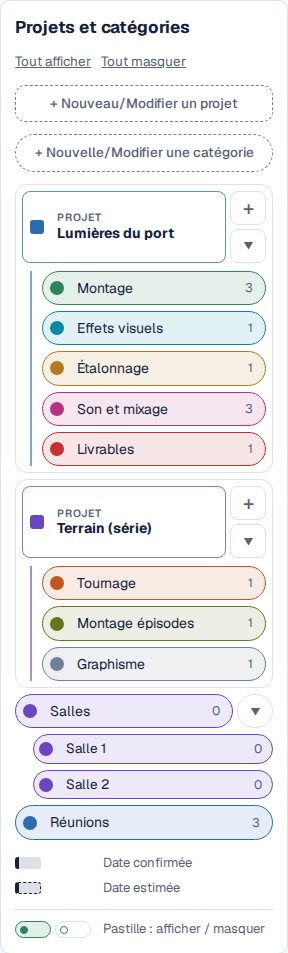
Deux projets sur un même tableau, chacun avec ses catégories. Une couleur par type de travail
Donnez une couleur à chaque type de travail et gardez-la d’un projet à l’autre : les révisions sont toujours en bleu. Un coup d’œil suffit pour savoir quel genre de semaine s’en vient.
Afficher et masquer d’un clic
Cliquez sur un projet pour le masquer au complet; cliquez de nouveau et les catégories affichées reviennent. Cliquez sur une catégorie pour masquer seulement celle-là. Tout masquer et Tout afficher sont en haut de la liste.
Une catégorie affichée seule, puis des catégories masquées et réaffichées. Filtrer et chercher
Les Filtres restreignent le tableau par dates, responsable et statut, avec Signalés seulement et Masquer les éléments terminés; la recherche trouve n’importe quel titre, responsable ou note.
Le tableau filtré par responsable, statut et dates, puis une recherche. Enregistrer une vue par équipe
Préparez le tableau pour l’équipe de conception, enregistrez-le comme vue et donnez-la-lui : elle ouvre le tableau ainsi. Une vue ne change que ce que vous voyez; les dates sont les mêmes pour tous.
Partir du dernier projet pour lancer le suivant
Dupliquez un projet, avec ou sans ses dates, et renommez-le.

Autres façons de faire
Un calendrier par projet
C’est net, mais les conflits entre projets restent cachés jusqu’à ce qu’une salle soit réservée deux fois.
Des couleurs dans un calendrier partagé
Ça va pour quelques projets; ensuite les couleurs manquent, et personne ne peut masquer ce dont il n’a pas besoin.
Un outil de gestion de projet
Fort pour les tâches, les affectations et le suivi; un mois de réunions, de réservations et d’échéances sur tous les projets s’y lit plus mal. Kapcal peut s’y ajouter : Asana se synchronise dans les deux sens.
Questions
Y a-t-il une limite de projets?
Un tableau accueille jusqu’à 300 catégories, regroupées en autant de projets que nécessaire. Une organisation peut avoir plusieurs tableaux.
Les catégories masquées le sont-elles pour tout le monde?
Non. Afficher, masquer et filtrer ne changent que votre propre vue.
Puis-je voir les projets sur une ligne du temps?
Oui. L’onglet Flux de travail montre les mêmes éléments sur une ligne du temps de type Gantt, avec phases et dépendances. Voir le flux de travail.
Est-ce que ça remplace notre outil de gestion de projet?
Pas forcément. Kapcal est le calendrier et la ligne du temps partagés : les tâches peuvent rester dans Asana, qui se synchronise dans les deux sens, et d’autres outils peuvent y envoyer leurs dates par un lien de calendrier ou un chiffrier.