Partager un calendrier de projet avec des clients sans tout leur montrer
En bref
Mettez les dates qui concernent le client dans leurs propres catégories, puis partagez seulement celles-là par un lien en lecture seule : le client voit un calendrier et un agenda à jour, sans compte, sans vos notes ni responsables à moins que vous le choisissiez, et le lien peut expirer. Pour un client qui veut les dates dans sa propre appli de calendrier, invitez-le comme lecteur gratuit avec une vue verrouillée.
Pourquoi les façons habituelles en montrent trop, ou vieillissent
- Partager tout votre calendrier montre les séances internes, les notes et qui fait quoi.
- Disponible/occupé seulement en cache tellement que le client ne trouve pas ses propres dates.
- Un PDF ou une capture d’écran est périmé dès que quelque chose bouge, et vous en envoyez un autre.
- Un calendrier client à part oblige à taper chaque date deux fois et à garder les deux à jour.
Étape par étape
Donnez aux dates du client leurs propres catégories
Les révisions, approbations, livraisons et réunions auxquelles le client assiste ont chacune une catégorie, ou une sous-catégorie sous le projet du client. Le travail interne reste dans d’autres catégories.
Créez un lien de partage
Ouvrez Outils → Liens de partage publics → Nouveau lien, cochez les catégories à partager et copiez le lien. Vous partez d’une vue enregistrée? Ouvrez-la et choisissez Outils → Partager cette vue publiquement.
Une vue enregistrée ouverte, puis partagée par un lien en lecture seule. Choisissez ce qui s’affiche
Décidez si les responsables et les notes sont visibles, si les visiteurs peuvent afficher et masquer des catégories, combien de mois le calendrier montre à l’ouverture, et si le lien expire après 7, 30 ou 90 jours.
Envoyez-le une seule fois
La page montre toujours le tableau à jour : rien à renvoyer quand une date bouge. Si un lien a trop circulé, Créer un nouveau lien remplace l’adresse; Désactiver le partage le ferme.
Pour les clients qui veulent l’horaire dans leur appli
Invitez-les comme lecteurs (les lecteurs sont gratuits avec tous les forfaits) et donnez-leur une vue enregistrée réglée sur Verrouillée, avec seulement leurs catégories. Avec leur propre compte, ils peuvent ajouter un lien de calendrier à Outlook, Google Agenda ou Calendrier d’Apple, et il ne contient que ce que leur vue montre.
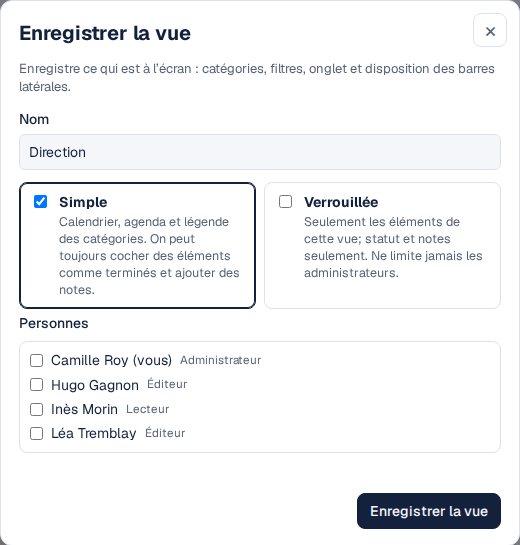
Une vue verrouillée : les personnes qui la reçoivent ne voient que ses éléments.

Lien ou compte?
Lien en lecture seule
Aucun compte, rien à installer. Pour les clients, les parties prenantes, les fournisseurs et tous ceux qui n’ont qu’à regarder.
Lecteur avec une vue verrouillée
Un compte, gratuit avec tous les forfaits. Pour ceux qui veulent les dates dans leur propre appli de calendrier.
Éditeur
Pour les gens qui modifient l’horaire avec vous.
Autres façons de faire
Partager votre calendrier Google ou Outlook
Rapide, mais ça partage tout ce calendrier, ou seulement disponible et occupé. Un calendrier distinct par client règle ça, et il faut alors garder les copies à jour.
Envoyer des PDF
Les clients aiment ça; ils sont périmés au prochain changement.
Questions
Les clients ont-ils besoin d’un compte?
Pas pour un lien de partage. Les lecteurs qui se connectent sont gratuits avec tous les forfaits.
Le client peut-il voir mes notes?
Seulement si vous le choisissez : chaque lien décide si les responsables et les notes s’affichent.
Puis-je partager des choses différentes avec des clients différents?
Oui. Créez un lien par client, chacun avec ses catégories.
Les visiteurs peuvent-ils changer quelque chose?
Non. Un lien de partage est en lecture seule, et les éléments sans date ne s’affichent pas.