Voir les tâches Asana dans Outlook ou Google Agenda, avec des dates synchronisées
En bref
Asana peut publier un projet sous forme de lien de calendrier, mais dans un seul sens, et les applis de calendrier l’actualisent à leur rythme. Connectez plutôt Asana à un tableau Kapcal : les dates des tâches changent dans les deux sens, et de là vous les envoyez vers Outlook ou Google Agenda par un lien de calendrier ou, avec le forfait Pro, vous liez une tâche à un événement pour que déplacer l’un déplace l’autre.
Pourquoi le lien de calendrier d’Asana ne suffit pas
Asana peut publier un projet, ou vos propres tâches, sous forme de lien auquel Outlook ou Google Agenda s’abonne. C’est vite fait, et pour jeter un coup d’œil aux échéances, ça suffit. Les limites paraissent dès qu’une date bouge :
- Lecture seule. Glisser une tâche dans Outlook ne fait rien; on la change dans Asana.
- En retard. Google Agenda et Outlook consultent les liens abonnés toutes les quelques heures, parfois plus.
- Les tâches seules. Les réunions, révisions et réservations de votre calendrier ne savent pas quelle tâche elles attendent : une tâche en retard ne les déplace pas.
Étape par étape
Connectez Asana à un tableau
Dans Kapcal, ouvrez Outils → Synchronisation des calendriers → Asana et collez un jeton d’accès personnel (dans Asana : Paramètres → Applications → Applications de développeur). Cochez les projets à suivre. Chaque projet Asana devient un projet sur le tableau, et ses sections deviennent des catégories.
Laissez les dates retourner dans Asana
Laissez Envoyer les modifications à Asana activé. Déplacer une tâche dans le calendrier, la cocher terminée ou lui donner des heures la change alors aussi dans Asana. Asana garde ses titres, responsables et notes; Kapcal ne les écrase jamais.
Envoyez le tout vers votre appli de calendrier
Pour voir le tableau dans Outlook, Google Agenda ou Calendrier d’Apple, ouvrez Outils → Synchronisation des calendriers → Lien de calendrier, choisissez tout ou seulement ce qui est affiché, et utilisez le bouton Outlook ou Google. C’est à sens unique : votre appli montre les dates, et vous les changez dans Kapcal ou dans Asana.
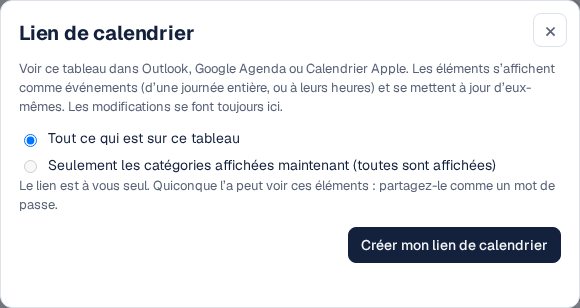
Votre propre lien de calendrier, pour Outlook, Google Agenda ou Calendrier d’Apple. Liez les dates importantes à des événements
Avec le forfait Pro, connectez votre calendrier Outlook ou Google au même tableau, ajoutez l’événement dans sa catégorie, puis liez-le à la tâche : choisissez la tâche et glissez sa poignée de lien sur l’événement. Déplacez l’un ou l’autre, dans Kapcal, dans Asana ou dans votre calendrier, et à la synchronisation suivante l’autre suit, des deux côtés.

Qui change quoi
Changé dans Asana seulement
Le titre, le responsable et les notes.
Changé des deux côtés
Les dates et heures, l’état terminé et les nouvelles tâches.
Propre à Kapcal
La catégorie, le flux de travail, et Prévu ou En cours.
Supprimer
Supprimez les tâches dans Asana et le tableau suit. Décocher un projet le retire du tableau sans jamais rien supprimer dans Asana.
Autres façons de faire
Le lien de calendrier d’Asana
Gratuit et à sens unique, actualisé au rythme de votre appli de calendrier. Bien pour un coup d’œil aux échéances.
La vue calendrier d’Asana
Montre les tâches d’un projet dans un calendrier, dans Asana, sans le reste du calendrier de l’équipe.
Les outils d’automatisation
Des outils comme Zapier peuvent créer un événement quand une tâche est créée. Suivre les changements de dates ensuite demande plus d’étapes, et ça brise sans prévenir.
Questions
Quel forfait faut-il?
La synchronisation Asana vient avec le forfait Pro, qui commence par un essai gratuit de 14 jours. Le lien de calendrier fonctionne avec tous les forfaits; le forfait gratuit en comprend un par organisation. Voir les tarifs.
Les heures des tâches suivent-elles?
Oui. Une tâche avec une heure d’échéance s’affiche à cette heure; une tâche avec une heure de début et d’échéance s’affiche comme une plage.
Puis-je voir plusieurs projets Asana ensemble?
Oui. Cochez-en autant que vous voulez : chacun devient un projet sur le tableau avec ses couleurs, et vous pouvez afficher ou masquer chacun.