Combiner plusieurs calendriers en un seul calendrier maître
En bref
Votre appli de calendrier peut superposer plusieurs calendriers, mais vous seul voyez le résultat, et les calendriers ajoutés par lien sont en lecture seule et lents à s’actualiser. Réunissez-les plutôt sur un tableau Kapcal : Google Agenda, Outlook et Asana se synchronisent dans les deux sens, tout autre calendrier entre par son lien, chacun arrive dans sa couleur, et toute l’équipe voit le même calendrier maître.
Pourquoi superposer des calendriers ne suffit pas
Google Agenda, Outlook et Calendrier d’Apple peuvent tous afficher plusieurs calendriers à la fois. Pour une personne, c’est un bon début. Pour le calendrier maître d’une équipe, ça ne suffit pas :
- C’est à vous seul. Chacun doit ajouter les mêmes calendriers, et personne n’est sûr de voir la même chose.
- Surtout en lecture seule. Les calendriers ajoutés par lien ne se modifient pas là où on les voit, et s’actualisent avec des heures de retard.
- Sans structure. Vingt calendriers superposés en dix couleurs, c’est un mur, pas un plan : impossible de les regrouper par projet, d’enregistrer une vue par équipe ou de voir ce qui dépend de quoi.
Étape par étape
Créez un tableau pour le calendrier maître
Chaque source devient une catégorie avec sa couleur. Regroupez les catégories en projets, un par client, lancement ou campagne, pour afficher ou masquer tout un projet d’un coup.
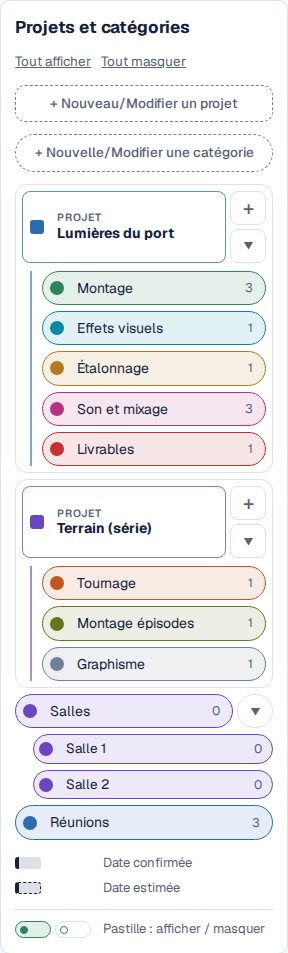
Les projets contiennent des catégories; une catégorie peut avoir des sous-catégories. Connectez les calendriers qui changent
Sous Outils → Synchronisation des calendriers, connectez Google Agenda, Outlook et Asana. Ceux-là se synchronisent dans les deux sens, avec le forfait Pro. Chaque tableau se lie à un agenda Google, à un calendrier Outlook et à autant de projets Asana que vous voulez.
Abonnez-vous aux autres
Pour tout autre calendrier (un deuxième agenda Google, un calendrier iCloud, celui d’un lieu ou d’un fournisseur), collez son lien iCal privé sous Calendriers abonnés. Kapcal le lit toutes les 15 minutes, dans un sens.
Importez les chiffriers
Les horaires ponctuels dans Excel ou dans le fichier d’un autre calendrier entrent par Statique → CSV ou iCal. Une catégorie du même nom est réutilisée : les importations arrivent au bon endroit.
Donnez à chacun sa vue
Cliquez sur une catégorie pour la masquer ou l’afficher, enregistrez une vue par équipe et partagez-la : un lien en lecture seule pour les gens de l’extérieur, un lien de calendrier pour qui préfère le voir dans Outlook, Google Agenda ou Calendrier d’Apple.
Une catégorie affichée seule, puis des catégories masquées et réaffichées.

Autres façons de faire
Superposer dans votre appli
Gratuit et immédiat pour vous; les autres doivent faire pareil, et les calendriers par lien restent en lecture seule.
Un calendrier partagé où tous écrivent
Ça fonctionne si tout le monde utilise le même service et le tient à jour; il s’éloigne des calendriers que les gens utilisent vraiment.
Un chiffrier
Tout le monde peut le modifier, mais il ne se met pas à jour depuis les calendriers, et il se lit mal comme un calendrier.
Questions
Combien de calendriers un tableau peut-il accueillir?
Un agenda Google et un calendrier Outlook dans les deux sens, autant de projets Asana que vous voulez, et autant de calendriers abonnés que votre forfait le permet : un par organisation avec le forfait gratuit, autant que vous voulez avec un forfait payant.
Des gens de l’extérieur peuvent-ils voir le calendrier maître?
Oui. Partagez un lien en lecture seule avec les catégories dont ils ont besoin : aucun compte requis, et il montre toujours le tableau à jour. Voir partager avec des clients.
Et si le même événement vient de deux calendriers?
Il paraît deux fois, une fois dans la couleur de chaque calendrier. Liez les deux et ils bougent ensemble.