Diagramme de Gantt ou calendrier : lequel pour un échéancier de projet?
En bref
Les deux, à partir des mêmes éléments. Un calendrier répond à « qu’est-ce qui se passe cette semaine, et qui est réservé? »; un diagramme de Gantt, à « qu’est-ce qui dépend de quoi, et qu’arrive-t-il au lancement si ceci glisse? ». Un échéancier de projet doit répondre aux deux chaque semaine, et tenir deux plans séparés les fait diverger. Dans Kapcal, le calendrier, l’agenda et la ligne du temps de type Gantt du flux de travail sont les mêmes éléments : un changement dans l’un paraît dans tous.
Ce à quoi chacun répond
| Calendrier | Diagramme de Gantt | |
|---|---|---|
| Se lit comme | Des jours et des semaines, d’un coup d’œil | Des barres sur une ligne du temps, dans l’ordre |
| Répond à | Ce qui se passe quand, qui est réservé, ce qui entre en conflit | Ce qui dépend de quoi, ce qui est en retard, ce qui fixe la date de fin |
| Bon pour | Séances, réservations, réunions, échéances | Phases, dépendances, jalons |
| Qui le consulte | Tout le monde, chaque jour | Qui gère l’horaire, chaque semaine |
| Faible pour | Montrer qu’un retard en déplace dix | Montrer mardi prochain d’un coup d’œil |
Pourquoi tenir deux plans ne fonctionne pas
Bien des équipes tiennent un calendrier pour tout le monde et un diagramme de Gantt pour le chargé de projet, souvent dans des outils différents. La première fois qu’une tâche prend du retard, le Gantt est mis à jour et pas le calendrier, ou l’inverse. En un mois, les deux se contredisent, et chacun consulte celui en qui il a confiance.
Un seul plan, les deux vues
Mettez le travail au calendrier
Ajoutez les séances, réservations et périodes de travail comme éléments dans des catégories (Conception, Réalisation, Révisions), chacun avec ses dates. Voilà le calendrier et l’agenda.
Ouvrez la ligne du temps
L’onglet Flux de travail montre les mêmes éléments sur une ligne du temps de type Gantt, par piste (une équipe, une salle) ou par phase. Glissez un élément sur un autre pour l’y ranger; la phase couvre ce qu’elle contient.
Une tâche étirée sur la ligne du temps : tout ce qui suit se déplace jusqu’à une date de livraison verrouillée. Tracez ce qui dépend de quoi
Choisissez un élément et glissez la poignée de sa fin vers celui qui suit. Quand quelque chose finit en retard, ce qui suit passe au jour ouvrable suivant, juste ce qu’il faut, sur la ligne du temps comme au calendrier.
Marquez les jalons
Faites de l’approbation ou du lancement un jalon, et verrouillez les dates qui ne peuvent pas bouger. Jours ▾ → Chemin critique montre ensuite la chaîne qui fixe votre date de fin.
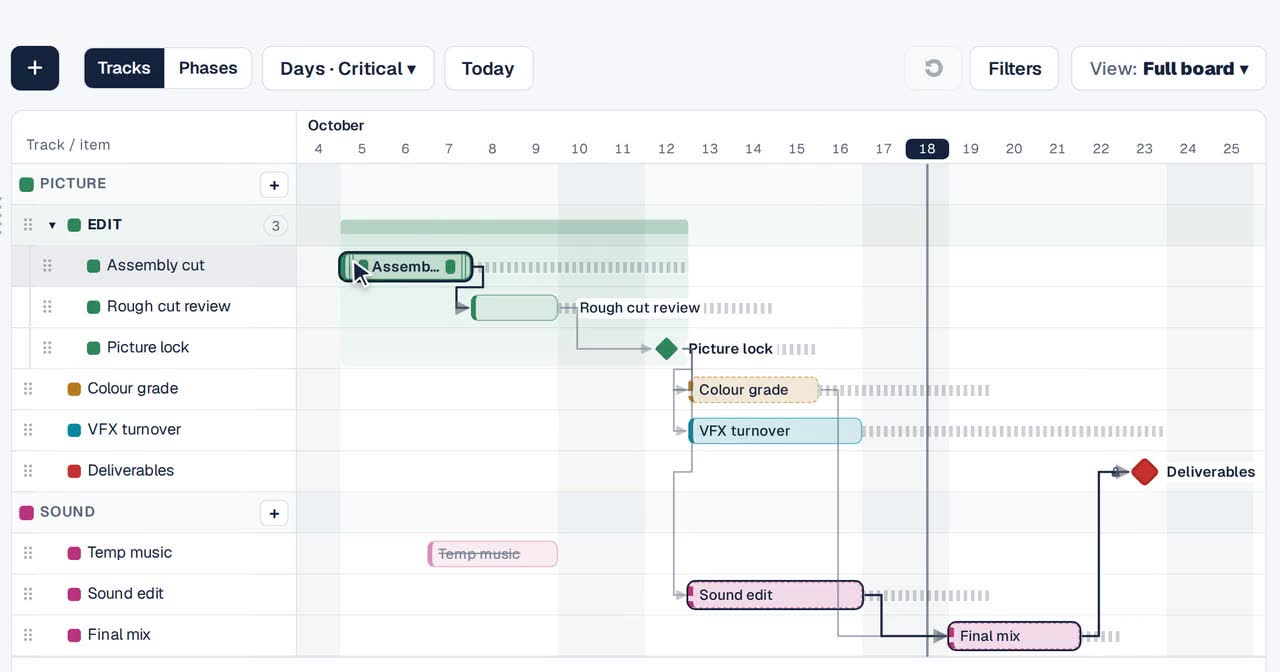
Le chemin critique, encadré; les hachures montrent la marge en jours ouvrables.

Autres façons de faire
Un Gantt dans un chiffrier
Des cellules colorées le long d’une rangée de dates. Facile à commencer; chaque changement se redessine à la main.
Un outil de Gantt dédié
Fort sur les dépendances; souvent à part du calendrier que l’équipe consulte vraiment.
La ligne du temps d’un outil de projet
Montre les tâches sur une ligne du temps; séances, réservations et réunions vivent souvent dans un autre calendrier.
Questions
Le flux de travail de Kapcal est-il un vrai diagramme de Gantt?
C’est une ligne du temps de type Gantt : phases, dépendances, jalons, échéances verrouillées et chemin critique, bâtie sur les mêmes éléments que le calendrier.
Faut-il utiliser les deux?
Non. Les équipes qui n’ont besoin que d’un calendrier n’ont jamais à ouvrir le flux de travail; flèches et phases sont là quand l’horaire en a besoin.
Des gens hors de l’équipe peuvent-ils voir la ligne du temps?
Les membres du tableau voient tous les onglets auxquels ils ont accès; les liens de partage en lecture seule montrent le calendrier et l’agenda.