Verrouiller les dates confirmées pour que personne ne les déplace par erreur
En bref
Verrouillez les dates convenues : elles ne peuvent plus être glissées, changées ni poussées par une chaîne de changements, et seule la personne qui l’a verrouillé, ou un administrateur, peut le déverrouiller. Verrouillez toute une catégorie pour les réservations de salles, les dates de lancement ou les jours d’événement, et marquez comme estimées les dates pas encore confirmées, pour que tout le monde distingue les deux.
Pourquoi les dates confirmées bougent quand même
Dans un calendrier partagé, toutes les dates semblent aussi déplaçables les unes que les autres. Quelqu’un glisse la mauvaise barre, un changement lié emporte la date de livraison, ou un ménage bien intentionné déplace une réservation que le client avait confirmée. On s’en aperçoit le jour même.
Ce qui aide, c’est une différence visible entre « convenu, on n’y touche pas » et « notre meilleure estimation pour l’instant », appliquée par le calendrier plutôt que par la mémoire.
Étape par étape
Verrouillez les dates d’un élément
Choisissez l’élément et cliquez sur le cadenas dans Détails, ou cochez Verrouiller les dates dans Modifier l’élément. La barre montre un cadenas, et Détails indique qui l’a verrouillé.
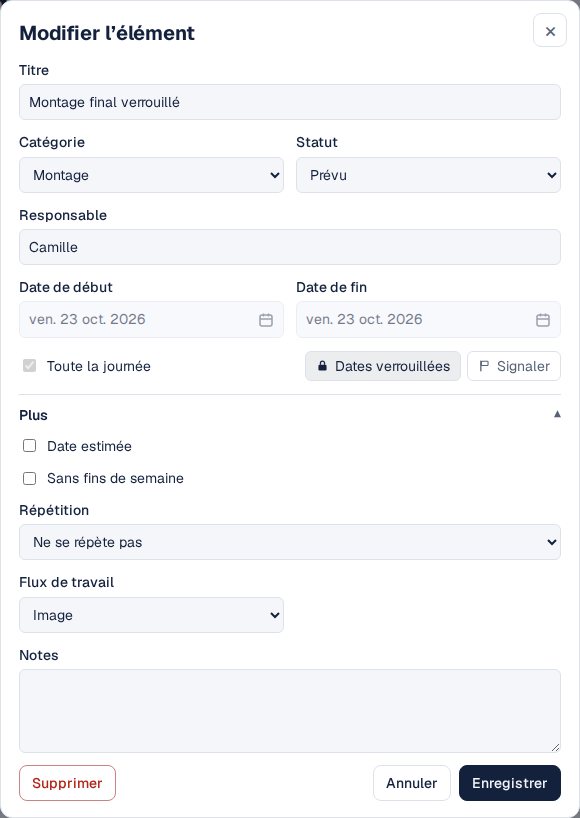
Verrouiller les dates, dans Modifier l’élément. Verrouillez toute une catégorie
Cliquez avec le bouton droit sur une catégorie et choisissez Verrouiller les dates. Chacun de ses éléments, sous-catégories comprises, reste en place, tout comme les éléments ajoutés plus tard.
Marquez ce qui n’est pas confirmé
Pour une date encore incertaine, cochez Estimée dans Modifier l’élément. Elle s’affiche en pointillé jusqu’à ce qu’on la confirme; on peut ensuite la verrouiller.
Laissez les chaînes contourner les verrous
Les éléments liés et les flèches du flux de travail laissent les dates verrouillées en place. Quand le travail atteint une échéance verrouillée, sa flèche passe au rouge et Kapcal vous avertit, avec Annuler.
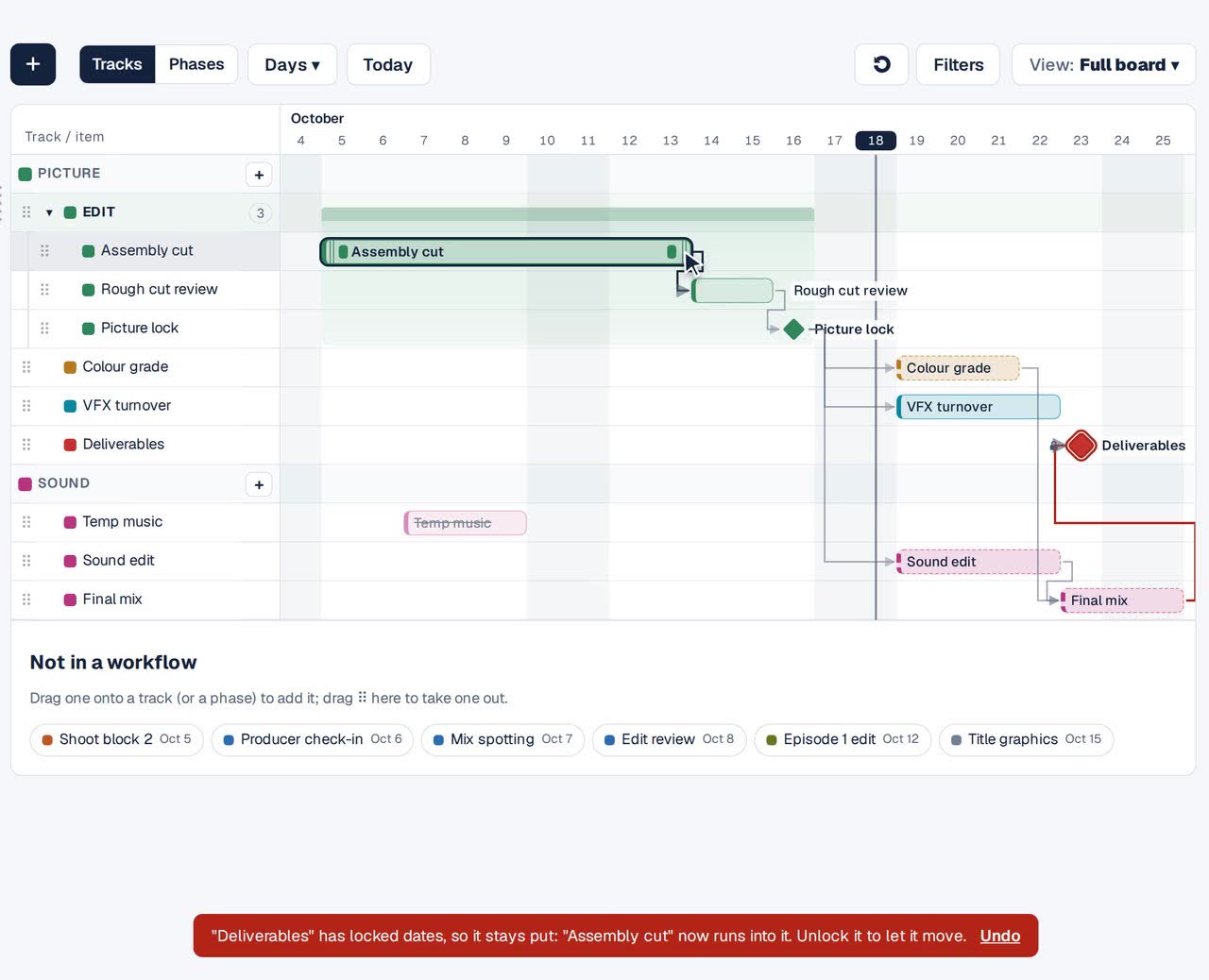
Une date de livraison verrouillée tient bon; le mixage qui la dépasse passe au rouge. Déverrouillez quand les plans changent
La personne qui a verrouillé une date, ou un administrateur du tableau, clique de nouveau sur le cadenas. Les autres voient qui l’a verrouillée et peuvent lui demander.


Bon à savoir
Notes et statut
Restent modifiables : un verrou ne couvre que les dates.
Éléments d’autres calendriers
Les événements de Google Agenda, d’Outlook ou d’Asana tiennent leurs dates de là-bas : ils ne se verrouillent pas un à un. Dans une catégorie verrouillée, les déplacements faits sur le tableau les laissent en place; un changement fait dans le service lui-même passe quand même.
Phases
Une phase suit ce qu’elle contient. Verrouillez les éléments à l’intérieur, ou faites de la fin un jalon verrouillé.
Autres façons de faire
Une couleur ou une étiquette pour les dates confirmées
Tout le monde les voit; rien n’empêche de les déplacer.
Des calendriers en lecture seule
Ne donner à la plupart que l’accès en lecture. Sûr, mais personne ne peut alors mettre à jour le travail qui lui revient.
Questions
Qui peut verrouiller des dates?
Quiconque peut modifier le tableau. Pour déverrouiller, il faut la personne qui a verrouillé ou un administrateur du tableau.
Un élément verrouillé peut-il être terminé ou annulé?
Oui. Le statut, les notes, le responsable et les signalements restent modifiables; seules les dates sont verrouillées.
Que se passe-t-il si un élément lié bouge?
L’élément verrouillé reste en place, et le reste de la chaîne se déplace.