Donner à chaque équipe sa propre vue d’un même horaire
En bref
Gardez un seul horaire pour tous et enregistrez une vue par équipe : les catégories, les filtres et l’onglet dont elle a besoin, donnés à ses membres. Ils ouvrent le tableau dans cette vue et passent au tableau complet quand ils veulent; une vue verrouillée ne leur montre que leur part. Tout le monde travaille avec les mêmes dates : rien à recopier d’un calendrier d’équipe à l’autre.
Pourquoi les calendriers d’équipe divergent
Quand la conception, le développement et le marketing tiennent chacun leur calendrier, la même date de lancement vit à trois endroits. L’une bouge, les autres non, et personne ne s’en rend compte avant le jour même.
Un seul calendrier commun règle ça, mais chacun doit alors fouiller dans le travail des autres. Ce qui aide : un seul horaire en dessous, et une fenêtre différente pour chaque équipe.
Étape par étape
Affichez ce dont l’équipe a besoin
Affichez les catégories de l’équipe, réglez les filtres (un responsable, un statut) et choisissez l’onglet qu’elle utilise le plus : Calendrier, Agenda ou Flux de travail.
Enregistrez-le comme vue
Ouvrez Tableau complet ▾, à côté de Filtres, et choisissez Enregistrer l’affichage comme vue…. Donnez-lui le nom de l’équipe et cochez les personnes qui la reçoivent. Mois affichés règle l’étendue du calendrier à l’ouverture.
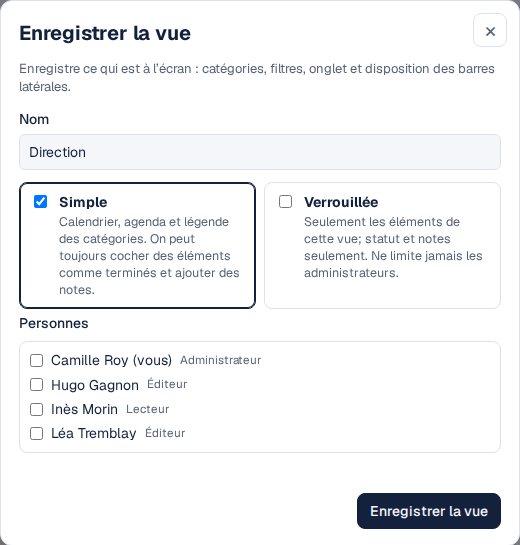
Une vue enregistrée : son nom, comment elle s’ouvre, et qui la reçoit. Choisissez ce qu’on y voit
Simple montre seulement le calendrier, l’agenda et une légende des catégories de la vue. Verrouillée ne montre que les éléments de la vue, et on ne peut y changer que le statut et les notes. Les administrateurs ne sont jamais verrouillés.
Laissez-les passer d’une vue à l’autre
Chacun ouvre le tableau dans sa vue; le même menu passe d’une de ses vues à l’autre et au tableau complet. Votre propre vue ne change jamais la leur.
Une vue enregistrée ouverte, puis partagée par un lien en lecture seule. Gardez les vues à jour
Les nouvelles catégories sont masquées dans les vues existantes. Pour en ajouter une, ouvrez la vue, affichez la catégorie, choisissez Modifier à côté de la vue, puis Mettre à jour la vue avec ce qui est à l’écran.

Autres façons de faire
Un calendrier par équipe
Chaque équipe ne voit que le sien, et les dates communes divergent.
Chacun filtre pour soi
Ça va pour qui connaît bien le tableau; les autres voient tout, chaque fois.
Un tableau par équipe
Tout à fait séparé : les dates entre équipes se tiennent à jour à la main.
Questions
Des gens hors de l’équipe peuvent-ils voir une vue?
Oui : ouvrez la vue et choisissez Outils → Partager cette vue publiquement pour créer un lien en lecture seule avec ses catégories. Voir partager avec des clients.
Une vue verrouillée cache-t-elle aussi des éléments du lien de calendrier?
Oui. Le lien de calendrier d’une personne ne contient que ce que montre sa vue verrouillée.
Les lecteurs paient-ils?
Non. Les personnes qui ne font que consulter le tableau sont gratuites avec tous les forfaits.