Transformer un horaire en PDF ou en chiffrier en dates de calendrier avec Claude ou ChatGPT
En bref
Connectez Kapcal à Claude ou à ChatGPT, joignez le PDF, le chiffrier ou le courriel, et demandez-lui de mettre les dates sur votre tableau. L’assistant lit le document, vous montre ce qu’il ajouterait et changerait, et ne l’applique qu’une fois que vous êtes d’accord; une version révisée met ensuite à jour les mêmes éléments au lieu de les ajouter deux fois.
Pourquoi tout retaper ne tient pas
Les horaires arrivent en PDF, en chiffrier ou par courriel, et quelqu’un les retape dans un calendrier. C’est long, c’est là que les fautes se glissent, et tout recommence à chaque révision : la version 4 de l’échéancier d’un entrepreneur oblige à chercher ce qui a bougé depuis la version 3.
Demander à un assistant IA de lire le document, c’est la partie facile : Claude et ChatGPT lisent bien les PDF et les chiffriers. Le plus difficile, c’est de mettre le résultat dans votre calendrier sans risque : dans les bonnes catégories, sans doublons, sans déplacer de dates verrouillées, et avec un moyen de revenir en arrière s’il s’est trompé.
Étape par étape
Vérifiez votre forfait
Les assistants IA viennent avec les forfaits Plus et Pro de Kapcal; les deux commencent par un essai gratuit de 14 jours.
Connectez votre assistant
Dans Claude (claude.ai ou l’application de bureau) : Paramètres → Connecteurs → Ajouter un connecteur personnalisé, nommez-le Kapcal, donnez l’adresse https://kapcal.com/mcp, puis Connecter. Kapcal s’ouvre : connectez-vous, choisissez le tableau et autorisez. Dans ChatGPT, il faut pour l’instant le mode développeur : Paramètres → Applications et connecteurs → Paramètres avancés. Toutes les façons de connecter.
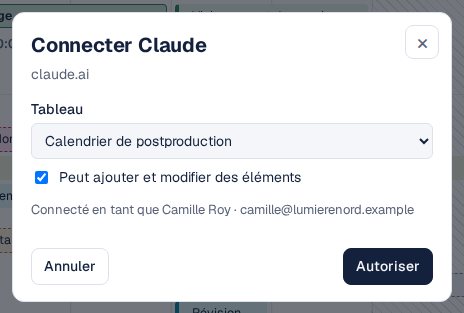
Connecter Claude : choisissez le tableau, puis Autoriser. Joignez le document et demandez
« Mets les dates de cet échéancier sur le tableau Déménagement des bureaux. » L’assistant lit d’abord les catégories du tableau, puis le document.
Vérifiez l’aperçu, puis acceptez
Avant tout changement, l’assistant montre ce qu’il ajouterait, ce qu’il changerait et ce qu’il laisserait de côté, avec la raison : une catégorie que le tableau n’a pas, une date verrouillée, un élément qui appartient à un autre calendrier. Dites oui et il l’applique; le tableau montre les nouvelles dates avec Annuler.
Un PDF confié à l’assistant, l’aperçu, puis les nouvelles dates sur le tableau avec Annuler. Envoyez la version suivante
Quand la version 5 arrive, joignez-la et dites « mets le tableau à jour ». Chaque élément se souvient de la ligne d’où il vient : ce qui a bougé dans le document bouge sur le tableau, et les nouvelles lignes s’ajoutent, sans doublons. Chaque importation peut être annulée pendant 30 jours.

Autres façons de faire
Demander un fichier de calendrier à l’IA
Demandez-lui de transformer le PDF en fichier .ics ou CSV, puis importez-le. Ça fonctionne une fois; un horaire révisé ajoute une deuxième copie de tout, et rien ne le compare d’abord à votre tableau.
Un chiffrier entre les deux
Copiez le tableau dans Excel ou Google Sheets, mettez-le en ordre et importez-le en CSV. Fiable pour des tableaux propres, lent pour des PDF en désordre.
Le taper
Ça va pour dix dates. Pour cent, les fautes sont garanties.
Questions
Kapcal voit-il le PDF?
Non. Le document reste chez votre assistant; Kapcal ne reçoit que la liste des dates que vous avez acceptée.
L’assistant peut-il supprimer quelque chose?
Non. Il peut ajouter et modifier des éléments, et annuler ses propres importations, ce qui met à la corbeille ce qu’il a ajouté.
Et s’il met quelque chose dans la mauvaise catégorie?
Corrigez-le sur le tableau comme n’importe quel élément, ou annulez toute l’importation depuis le message du tableau ou sous Compte utilisateur → IA et API.
Quels assistants fonctionnent?
Claude (sur le web, dans l’application de bureau et dans Claude Code) et ChatGPT en mode développeur. Les scripts et les outils comme Zapier peuvent utiliser une clé tirée de votre compte.