Importer un échéancier de projet Excel ou Google Sheets dans un calendrier
En bref
Enregistrez la feuille en fichier CSV avec une colonne Title (et Start, End et Category si vous les avez), puis importez-la dans Kapcal sous Outils → Synchronisation des calendriers → Statique → CSV. Chaque ligne devient un élément du calendrier et chaque catégorie prend sa couleur, prêts à filtrer, partager ou lier. Si le chiffrier change souvent de version, confiez-le plutôt à un assistant IA : la version suivante mettra à jour les mêmes éléments.
Pourquoi un chiffrier finit par ne plus suffire
Bien des échéanciers de projet commencent dans un chiffrier : une ligne par tâche, une date de début et de fin, parfois une colonne pour le responsable. Ça tient jusqu’à ce que l’équipe ait besoin de le voir en calendrier, de le filtrer par personne ou de le garder à jour quand les dates bougent.
Les applis de calendrier peuvent importer un chiffrier, mais elles sont exigeantes. Google Agenda et Outlook veulent leurs propres noms de colonnes, et ce qui entre, c’est un calendrier de plus, fait d’événements sans catégories, responsables ni statut.
Étape par étape
Mettez les colonnes en ordre
Gardez une ligne d’en-têtes en haut et une ligne par élément. Kapcal a besoin d’une colonne Title (ou Subject), et utilise Start, End, Category, Owner, Status, Estimated et Notes quand elles sont là : les en-têtes restent en anglais. Les dates s’écrivent 2026-10-05 ou 10/05/2026, le mois d’abord. Une ligne sans date entre aussi, sous À dater.
Enregistrez-le en CSV
Dans Excel : Fichier → Enregistrer sous → CSV UTF-8. Dans Google Sheets : Fichier → Télécharger → Valeurs séparées par des virgules (.csv). C’est la feuille affichée qui est enregistrée.
Importez-le
Un administrateur du tableau ouvre Outils → Synchronisation des calendriers → Statique → CSV, choisit le fichier et clique sur Importer les lignes. Chaque catégorie de la colonne Category devient une catégorie du tableau (une catégorie du même nom est réutilisée); les lignes sans catégorie vont dans Importé.
Vérifiez ce qui est entré
Kapcal liste les lignes qu’il n’a pas pu lire, avec la raison : pas de titre, ou une date qu’il ne reconnaît pas. Ensuite, affichez et masquez des catégories, filtrez par responsable ou par statut, et glissez ce qui doit bouger.
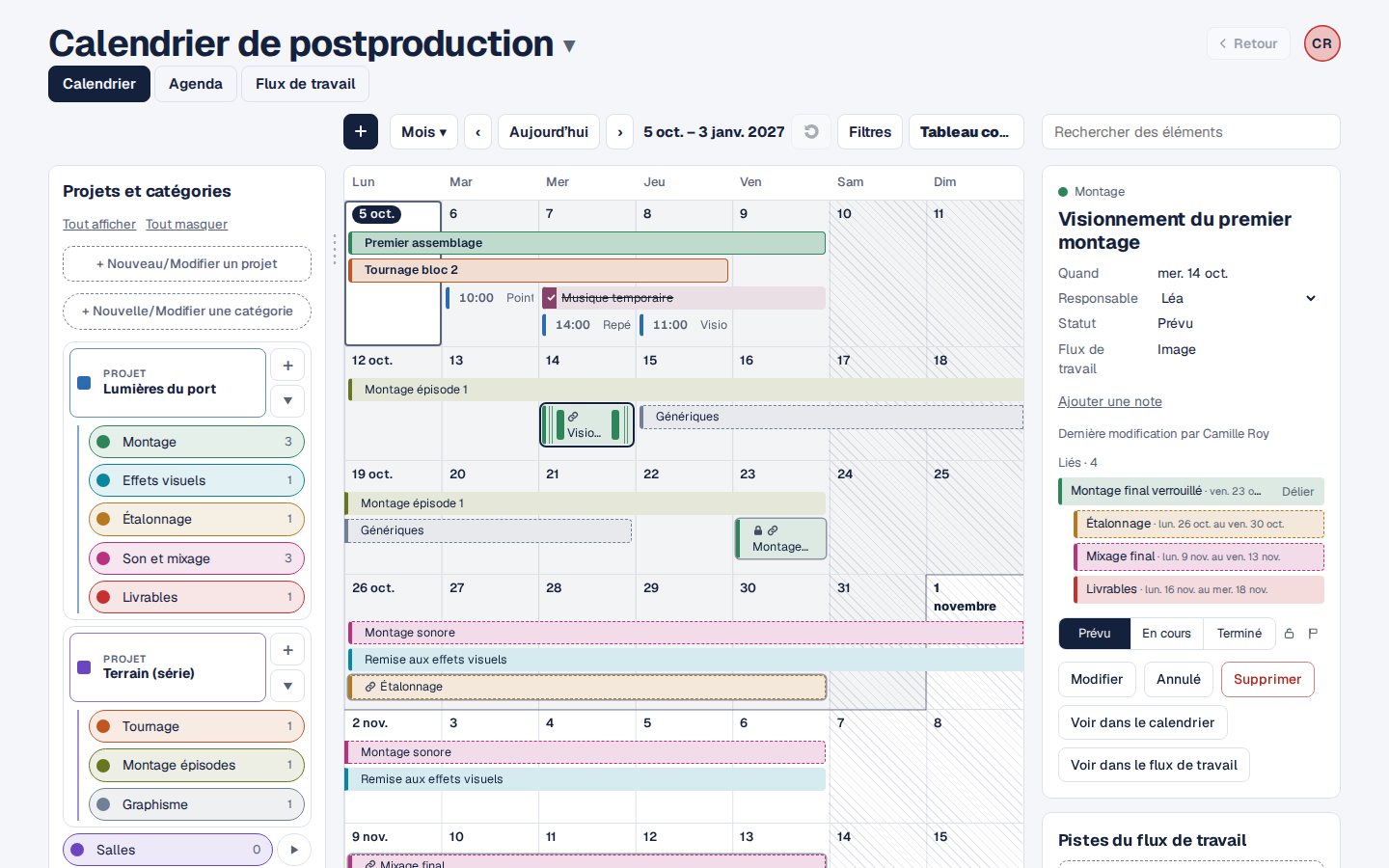
Les lignes importées, dans le calendrier. Gardez-le à jour
Importer de nouveau ajoute toutes les lignes une deuxième fois. Pour un horaire qui change souvent de version, confiez le fichier à Claude ou à ChatGPT connecté à Kapcal (forfaits Plus et Pro) : il met à jour les éléments qu’il avait ajoutés au lieu de les doubler. Comment ça fonctionne.

Autres façons de faire
Importer dans Google Agenda ou Outlook
Les deux acceptent un CSV avec leurs propres noms de colonnes. Vous obtenez des événements simples dans un calendrier, et une deuxième importation ajoute tout de nouveau.
Garder le chiffrier
Tout le monde peut le modifier, mais personne ne le voit en calendrier, et rien ne prévient quand une date bouge.
Recopier à la main
Ça va pour une douzaine de lignes.
Questions
Quelles colonnes Kapcal demande-t-il?
Seulement un titre (Title). Start, End, Category, Owner, Status, Estimated et Notes servent quand elles sont là; les autres colonnes sont laissées de côté.
Puis-je importer des heures?
Un CSV apporte des dates. Ajoutez les heures ensuite dans Modifier l’élément, ou importez un fichier iCal (.ics), qui les garde.
Qui peut importer?
Les administrateurs du tableau.
Est-ce que ça change mon chiffrier?
Non. Kapcal lit le fichier une fois; le chiffrier reste tel quel.