Planifier une équipe de projet sur plusieurs fuseaux horaires
En bref
Gardez un seul horaire, et laissez chacun voir les heures dans son propre fuseau. Dans Kapcal, les éléments durent toute la journée à moins d’avoir besoin d’une heure; les éléments à heure fixe sont gardés comme des moments, si bien qu’un appel fixé à 10 h à Montréal paraît à 15 h pour quelqu’un à Londres. Chacun choisit son fuseau sous ses initiales → Compte utilisateur → Fuseau horaire, et les liens de calendrier comme les calendriers connectés transmettent les mêmes moments.
Pourquoi les heures se trompent d’un fuseau à l’autre
Une cellule de chiffrier qui dit « 10 h » ne dit pas de quel 10 h il s’agit. Les équipes réparties dans plusieurs villes finissent par ajouter « HE » ou « heure de Londres » à chaque ligne, par convertir de tête, et par se tromper deux fois par an quand un pays change d’heure et l’autre non, à une semaine d’écart.
La solution : garder chaque heure une seule fois, comme un moment, et la montrer à chacun dans son propre fuseau.
Étape par étape
Réglez votre fuseau horaire
Sous vos initiales → Compte utilisateur → Fuseau horaire, choisissez l’heure qu’il est chez vous. Chaque personne fait de même; d’ici là, Kapcal utilise le fuseau du navigateur.
Gardez le travail en journées complètes
Les périodes de travail (un sprint, un jour de livraison) restent toute la journée : elles tombent aux mêmes dates pour tous. Ne donnez d’heures qu’à ce qui a vraiment lieu à une heure précise : appels, ateliers, visites de chantier.
Ajoutez des heures là où ça compte
Dans Modifier l’élément, décochez Toute la journée et choisissez un début et une fin par tranches de 15 minutes, dans votre fuseau. Les collègues ailleurs voient le même moment dans le leur, dans les vues Semaine et Jour et dans l’agenda.
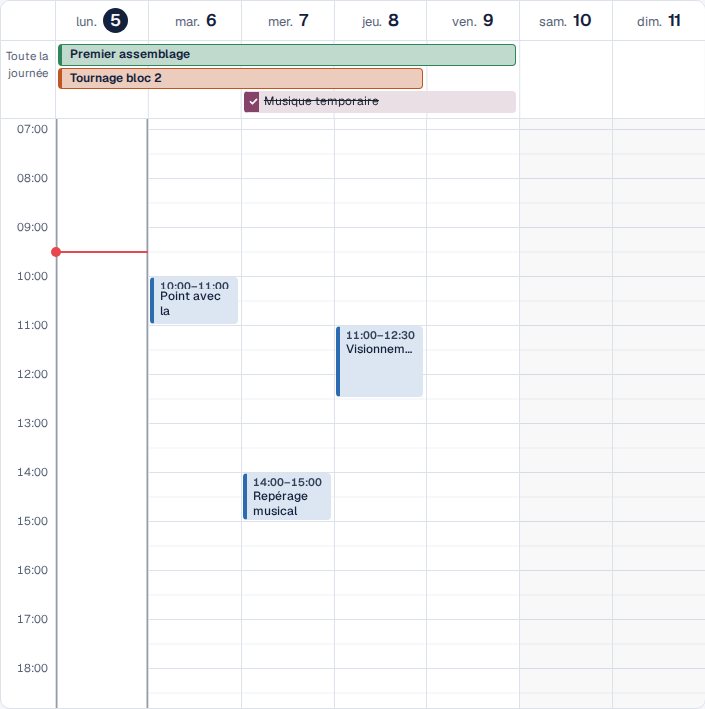
La vue Semaine : le travail toute la journée en haut, les séances à heure fixe en dessous. Envoyez-le dans le calendrier de chacun
Les liens de calendrier et les calendriers Google ou Outlook connectés transmettent aussi chaque heure comme un moment : chaque appli l’affiche dans le fuseau de son propriétaire. Les liens de calendrier.
Déplacez sans rien briser
Glisser un élément à heure fixe à un autre jour garde son heure, même par-dessus un changement d’heure.

Autres façons de faire
Écrire le fuseau à côté de chaque heure
Clair sur papier; chacun convertit quand même de tête, et les changements d’heure surprennent.
Un deuxième fuseau dans votre appli
Google Agenda et Outlook peuvent afficher un autre fuseau à côté du vôtre. Pratique pour une personne; l’équipe garde quand même plusieurs calendriers.
Tout le monde à l’heure du bureau
Simple à lire; facile de rater un appel qui tombe à 7 h pour quelqu’un d’autre.
Questions
Quel fuseau utilisent les éléments toute la journée?
Aucun : un élément toute la journée est une date, la même pour tous.
Et les événements d’Outlook ou de Google Agenda?
Ils entrent à leur vraie heure, quel que soit le fuseau du calendrier, et paraissent dans celui de chaque personne.
Puis-je voir deux fuseaux à la fois?
Kapcal affiche les heures dans un seul fuseau, le vôtre; changez-le dans Compte utilisateur → Fuseau horaire.