Envoyer à tout le monde un calendrier qui reste à jour
En bref
Donnez à chaque personne un lien de calendrier privé vers l’horaire : elle s’y abonne une fois dans Outlook, Google Agenda ou Calendrier d’Apple, et son appli de calendrier va chercher les changements toute seule. Dans Kapcal, chacun crée le sien sous Outils → Synchronisation des calendriers → S’abonner → Lien de calendrier, pour tout ou seulement les catégories affichées. C’est à sens unique : les dates se changent sur le tableau, et les applis l’actualisent à leur rythme.
Pourquoi les mises à jour par courriel ne fonctionnent pas
« Horaire révisé ci-joint » fonctionne pour la première version. À la cinquième, chacun en a trois copies dans sa boîte, les dates dans son propre calendrier sont celles tapées il y a un mois, et le seul changement important était dans l’objet d’un courriel lu en diagonale.
Un lien de calendrier inverse la situation : on s’abonne une fois, et ensuite le calendrier va chercher l’horaire lui-même.
Étape par étape
Choisissez ce qui y va
Affichez les catégories que le lien doit contenir. Dans Outils → Synchronisation des calendriers → S’abonner → Lien de calendrier, choisissez tout le tableau ou seulement les catégories affichées, puis Créer mon lien de calendrier.
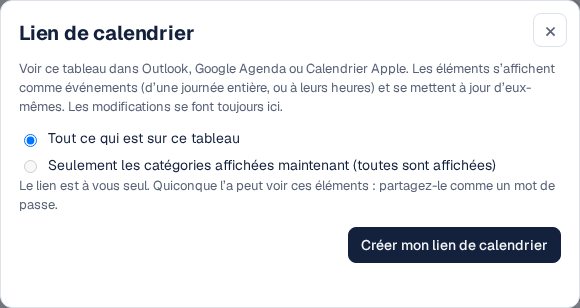
Votre propre lien de calendrier, pour Outlook, Google Agenda ou Calendrier d’Apple. Ajoutez-le à une appli de calendrier
Utilisez le bouton Calendrier d’Apple, Google Agenda ou Outlook, ou collez le lien là où votre appli s’abonne à partir d’une URL. Les éléments paraissent comme événements : toute la journée, ou à leurs heures.
Chacun crée le sien
Chaque personne se connecte et crée son propre lien : il contient ce qu’elle peut voir. Quelqu’un qui a une vue verrouillée n’obtient que les éléments de cette vue. Les lecteurs sont gratuits avec tous les forfaits.
Changez les dates sur le tableau
Le lien est à sens unique. Déplacez les éléments dans Kapcal, et les applis de calendrier récupèrent le changement : en quelques minutes dans Calendrier d’Apple, toutes les quelques heures dans Google Agenda et Outlook. La fenêtre du lien indique quand une appli l’a lu pour la dernière fois.
Gardez-le privé
Quiconque a le lien voit ce qu’il contient. S’il a trop circulé, Créer un nouveau lien : l’ancien cesse de fonctionner, et vous vous abonnez au nouveau.

Autres façons de faire
Envoyer l’horaire par courriel
Tout le monde l’a aujourd’hui; la semaine prochaine, c’est une version parmi d’autres.
Partager un calendrier Google ou Outlook
Mis à jour en quelques secondes pour ceux qui utilisent le même service; ça partage tout le calendrier, et quelqu’un doit le garder en phase avec le vrai horaire.
Un lien web en lecture seule
Toujours à jour, rien à quoi s’abonner, mais il vit dans un onglet du navigateur plutôt que dans le calendrier de chacun. Voir partager avec des clients.
Questions
En combien de temps les changements paraissent-ils?
Ça dépend de l’appli : en quelques minutes dans Calendrier d’Apple sur Mac, toutes les quelques heures dans Google Agenda et Outlook. Pourquoi les calendriers abonnés prennent du retard.
Peut-on changer les dates depuis son propre calendrier?
Non. Le lien est en lecture seule; les dates se changent sur le tableau. Pour modifier dans les deux sens, connectez un calendrier Google ou Outlook avec le forfait Pro.
Jusqu’où remonte-t-il?
À partir d’il y a un an, pour ne pas encombrer les applis de vieux événements.
Est-ce inclus dans le forfait gratuit?
Oui : le forfait gratuit comprend un lien de calendrier pour l’organisation, et les forfaits payants autant que vous voulez.